
GakuNin RDM スタートアップマニュアル
1. GakuNin RDMのログイン方法
1-1. サイトへアクセス
Webブラウザで GakuNin RDM (https://rdm.nii.ac.jp/) にアクセスします。
1-2. 所属機関の選択
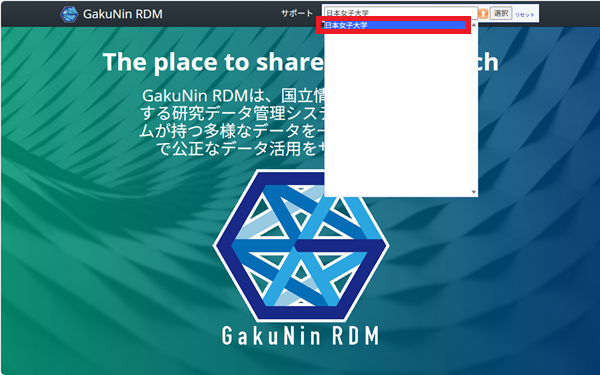
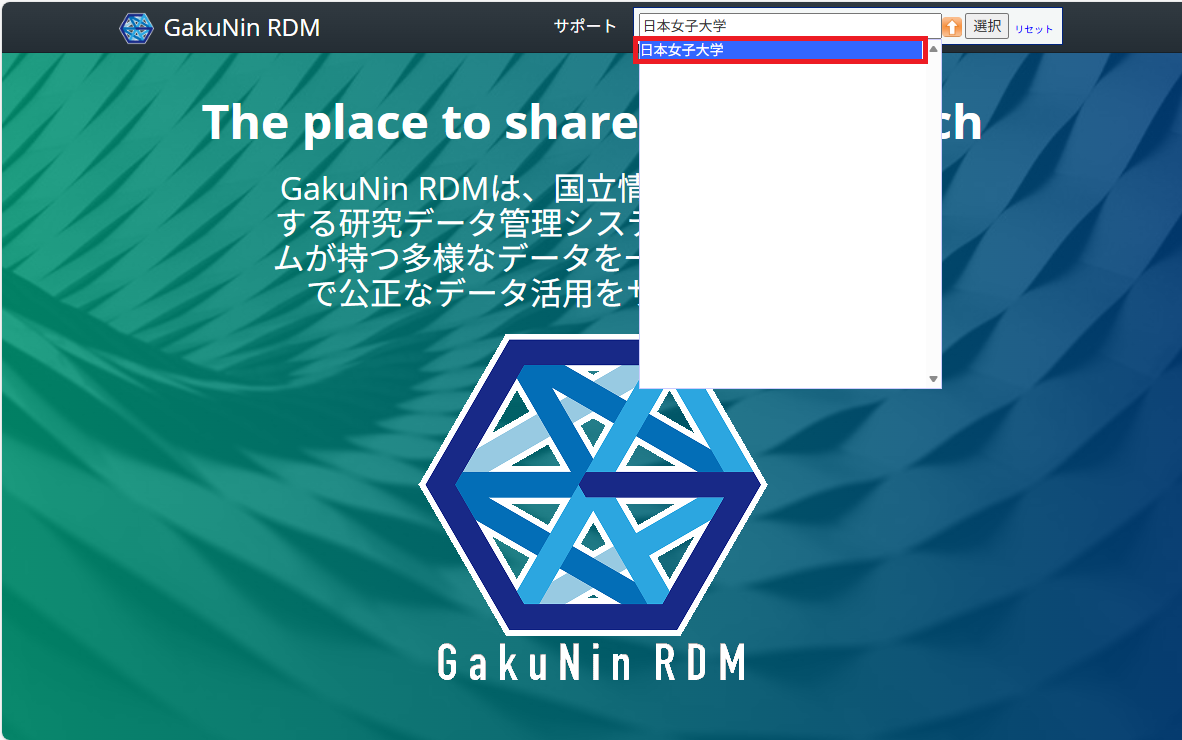
所属機関の選択リストから「日本女子大学」を選び、「選択」ボタンを押します。
1-3. 認証情報の入力
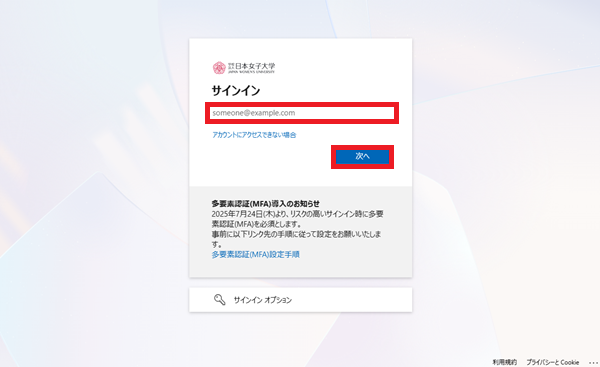
Microsoft365の認証画面が表示されますので、本学のJASMINEメールとパスワードを入力し、「次へ(またはサインイン)」を押します。
1-4. 情報提供の同意
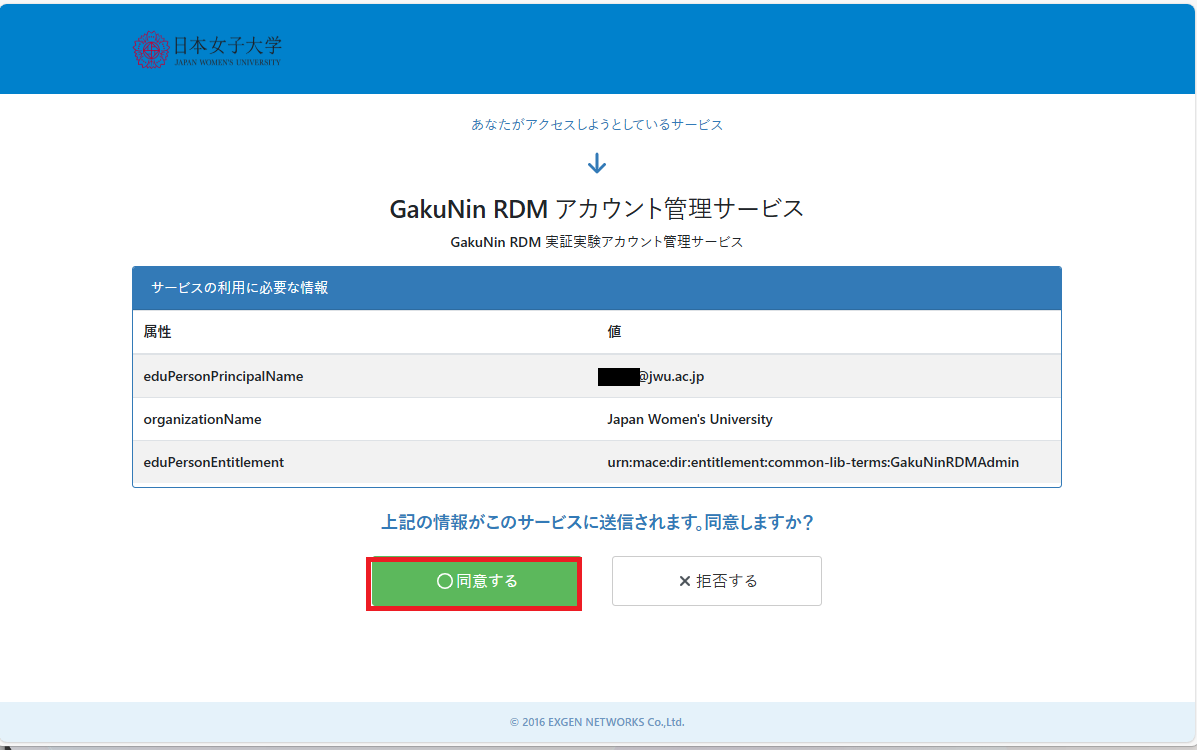
「サービスの利用に必要な情報」などの同意画面が表示された場合は、内容を確認し、「同意する」を選択してください。
2. 初回設定
2-1. 利用規約の確認
初回ログイン時、利用規約とプライバシーポリシーが表示されます。内容をよく読み、同意のチェックを入れて「続ける」をクリックします。
※同意しなければGakuNin RDMを使用することはできません。
2-2. メールアドレスの確認と追加
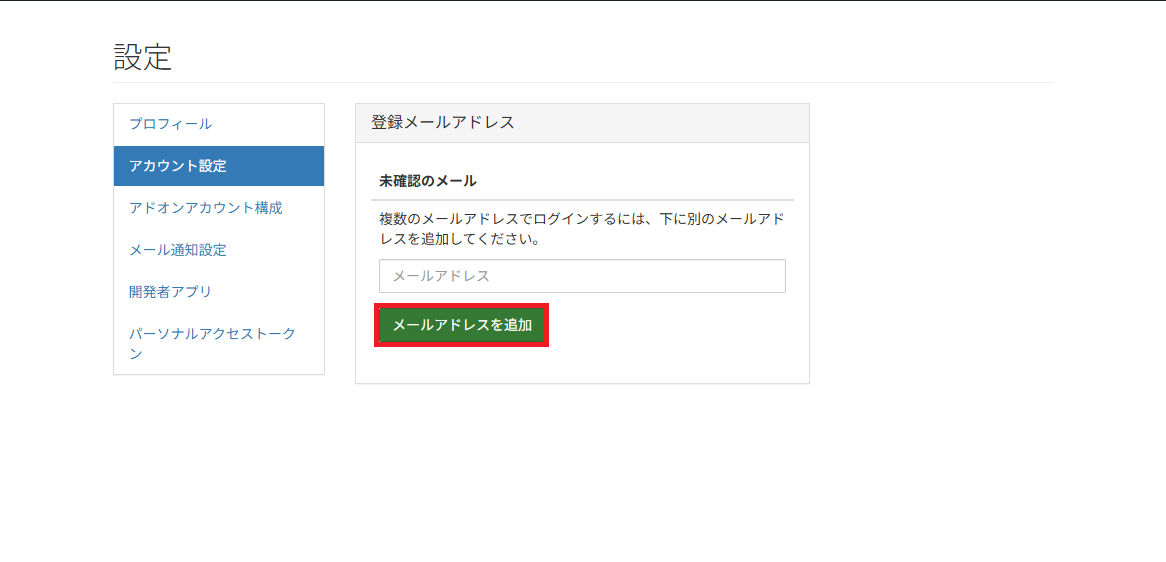
設定画面が表示されたら、現在登録されているメールアドレスを確認します。
必要に応じて「メールアドレスを追加」をクリックし、確認用メールを送信します。
2-3. メールの認証
登録したメールアドレス宛に届く認証要求メールを確認してください。メール本文内のリンクをクリックします。

リンクをクリック後、再度ログイン画面が表示された場合は、「日本女子大学」を選択して再ログインを行ってください。
2-4. メールの追加
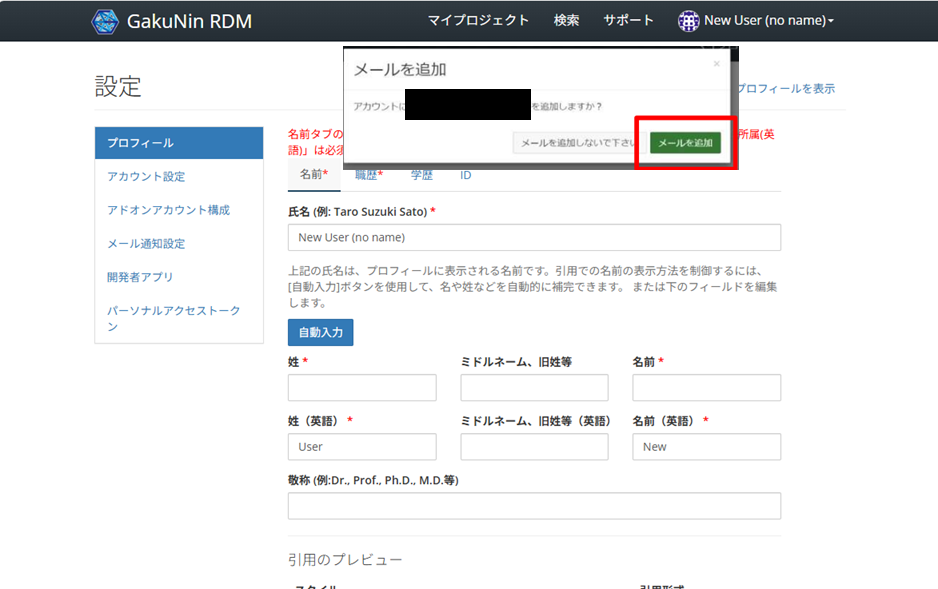
再ログイン後、「メールを追加」のダイアログが表示されるので、「メールを追加」をクリックします。
2-5. プロフィールの入力
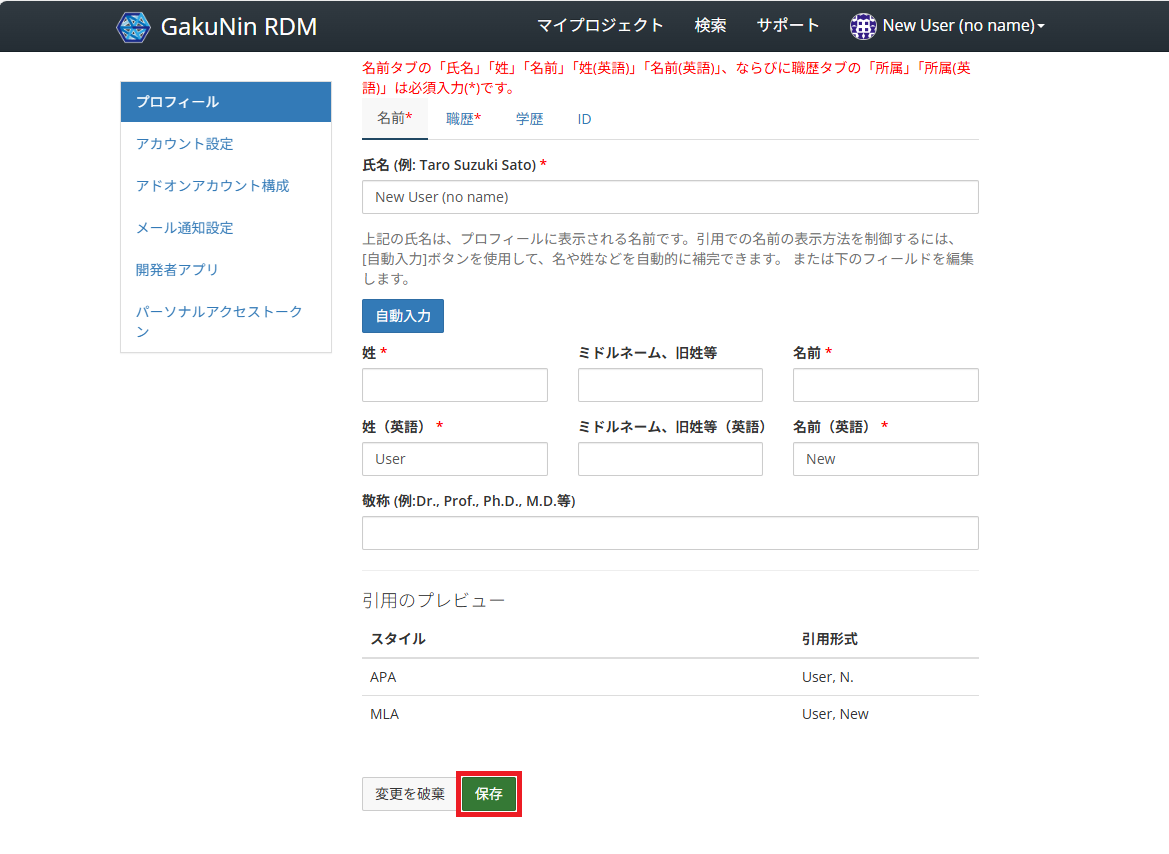
ログイン後、プロフィール設定画面にて必須項目(姓・名・英語表記等、*マークのある項目)を入力します。
入力が完了したら「保存」をクリックしてください。
以上で初回設定は終了です。
3. データの保存・共有方法
- プロジェクトの作成
データは「プロジェクト単位」で管理します。ログイン後の画面にある「新規プロジェクト作成」ボタンをクリックしてください。 - フォルダの作成
プロジェクトを作成後、必要に応じてその中にフォルダを作成します。 - データのアップロード
プロジェクトのトップ、もしくは作成したフォルダにファイルをドラッグ&ドロップしてアップロードします。 - メンバーの招待
共同研究者などを招待する場合は、「メンバー」タブから招待を行います。
プロジェクトの新規作成方法や詳細な機能については、公式のユーザーマニュアルをご参照ください。
https://support.rdm.nii.ac.jp/usermanual/
4. 注意事項
アクセス制御(権限管理)
権限設定は「プロジェクト単位」で行います。
※フォルダ・ファイル単位での細かい権限設定はできませんのでご注意ください。
保存容量の上限
1人あたり合計 100GB以内(かつ、1ファイル5GB以内)となっています。
保存容量の消費換算
保存容量は、「プロジェクト作成者(管理者)」の容量から消費されます。
例:利用者Aがプロジェクトを作成し、利用者Bがそのメンバーとして参加してファイルをアップロードした場合、
利用者Aの容量が消費されます。
プロジェクトメンバーの対象者
本学の教職員および、GakuNin RDM参加機関の方は参画可能です。